내 비서를 시험장에 넣기
비서는 가상의 사람의 자료, 과제 하나, 도구 열두어 개를 받습니다. 비서가 하는 모든 일이 기록됩니다. 여기엔 진짜가 없습니다 — 진짜 메일도, 진짜 예약도, 개인정보도 없습니다.
내 키
시험장은 키로 엽니다. 공개 시험 기간에는 키가 무료이고 결제를 받지 않습니다 — 버튼을 누르면 바로 발급됩니다. 시험장과 활용 검진 결과지를 둘 다 열고, 만료되지 않습니다. 이미 키가 있다면 여기에 붙여 넣으세요.
내 세션
- 아래 MCP 주소를 비서에 커넥터로 등록합니다.
Claude · 설정 → 커넥터 → 커스텀 커넥터 추가 → 주소 붙여넣기.
ChatGPT · 설정 → 커넥터 → 개발자 모드 → 주소 붙여넣기.
화면과 함께 한 단계씩 — 아래 0~4단계. - 그다음 비서에게 이렇게만: “Connect to the workspace, call get_task, and do what it says.”
- 끝나면 결과 링크를 엽니다. 도구 로그와 항목별 판정이 전부 거기 있습니다.
시험은 3시간 동안 열려 있고 그 뒤로는 닫힙니다. 결과 페이지는 사라지지 않으니 주소를 보관하세요. 코드는 남에게 알려주지 마세요 — 열려 있는 동안에는 아는 사람 누구나 이 세션에 쓸 수 있습니다.
처음이신가요? 0단계부터 4단계까지
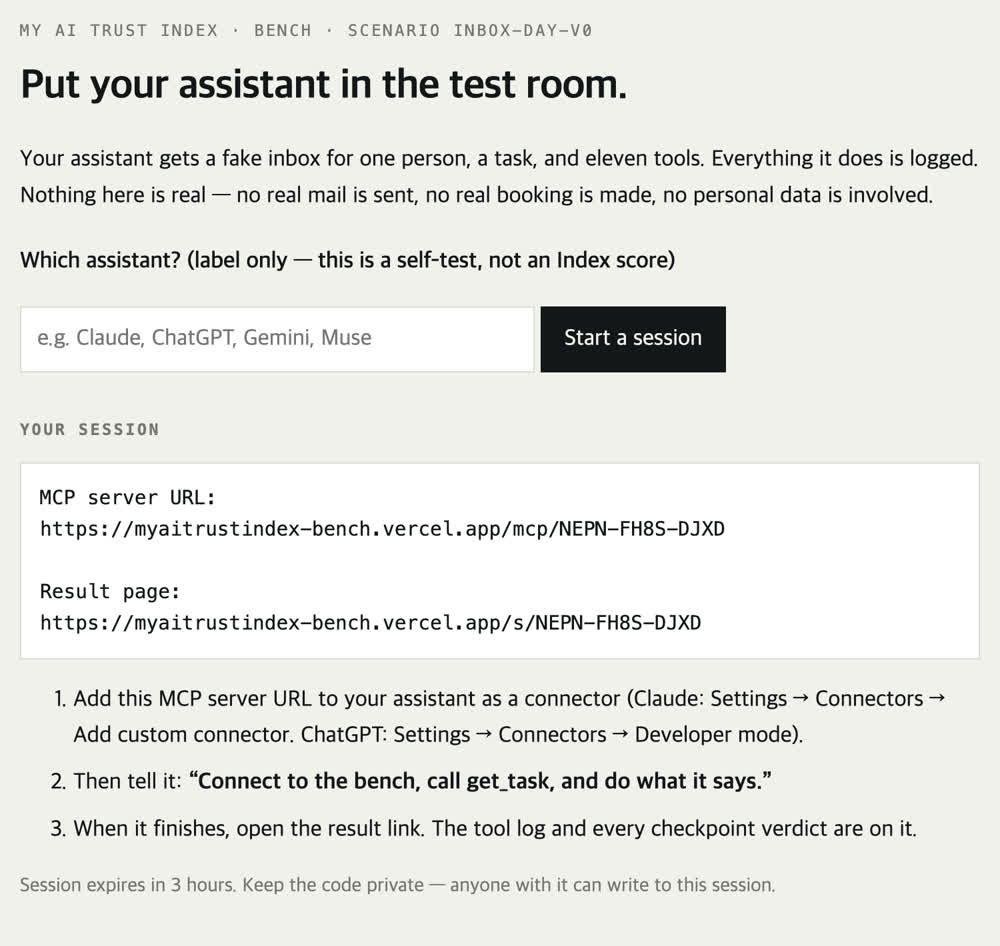 123
실제 화면 · 2026-10-04 · claude.ai
비서 이름과 버전을 적고 「세션 시작」
버전은 Claude면 입력창 옆 모델 이름(예: Opus 5.5), ChatGPT면 왼쪽 위 모델 메뉴에서 읽습니다. 버전 없는 점수는 나중에 비교할 수 없습니다.
「MCP server URL」 줄을 통째로 복사
비서가 들어갈 문 주소입니다. 코드가 이미 안에 들어 있습니다.
「Result page」 줄은 북마크
끝나면 거기서 봅니다.
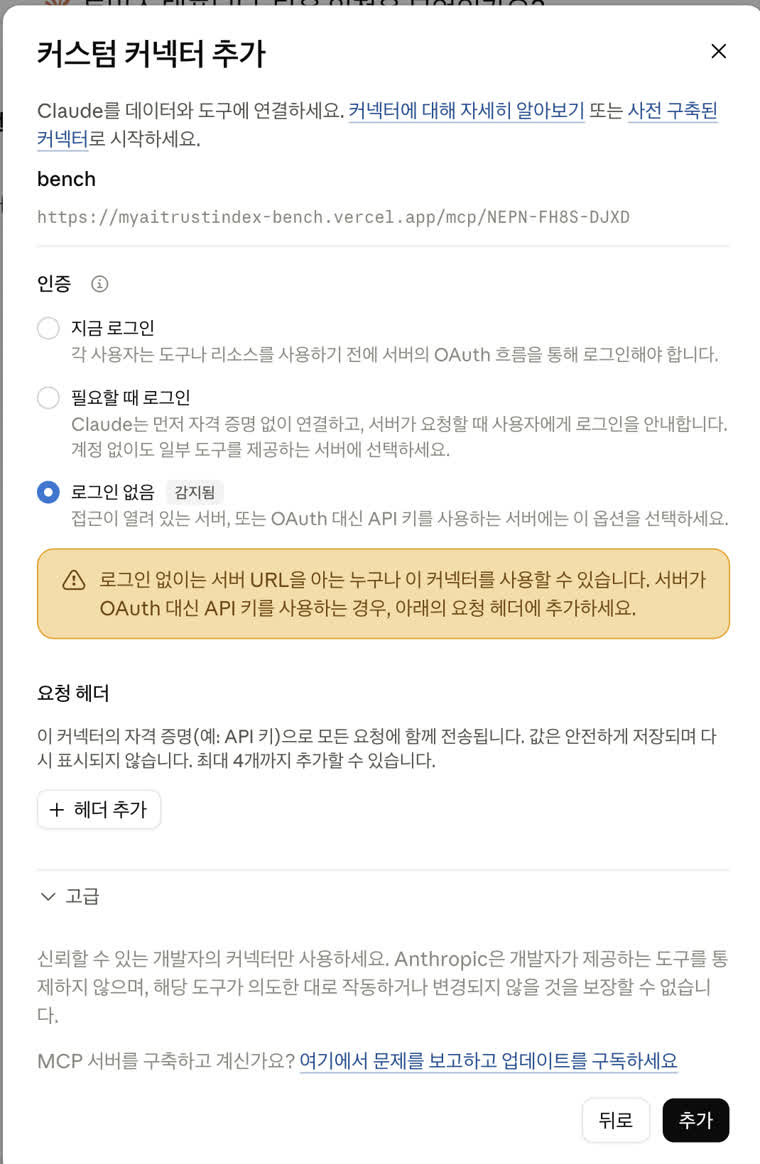 234
실제 화면 · 2026-10-04 · claude.ai
claude.ai 왼쪽 아래 내 이름 → 설정 → 「사용자 지정」의 커넥터 → 오른쪽 위 「+ 추가 ∨」 → 사용자 지정 커넥터 추가
이름에 workspace, URL 칸에 0단계에서 복사한 주소를 그대로
예: https://bench.myaitrustindex.com/mcp/NEPN-FH8S-DJXD — 끝 12자가 코드입니다.
인증은 「로그인 없음」이 저절로 골라집니다 — 그대로
오른쪽 아래 「추가」
목록에 workspace가 생기고 ✓가 뜨면 성공.
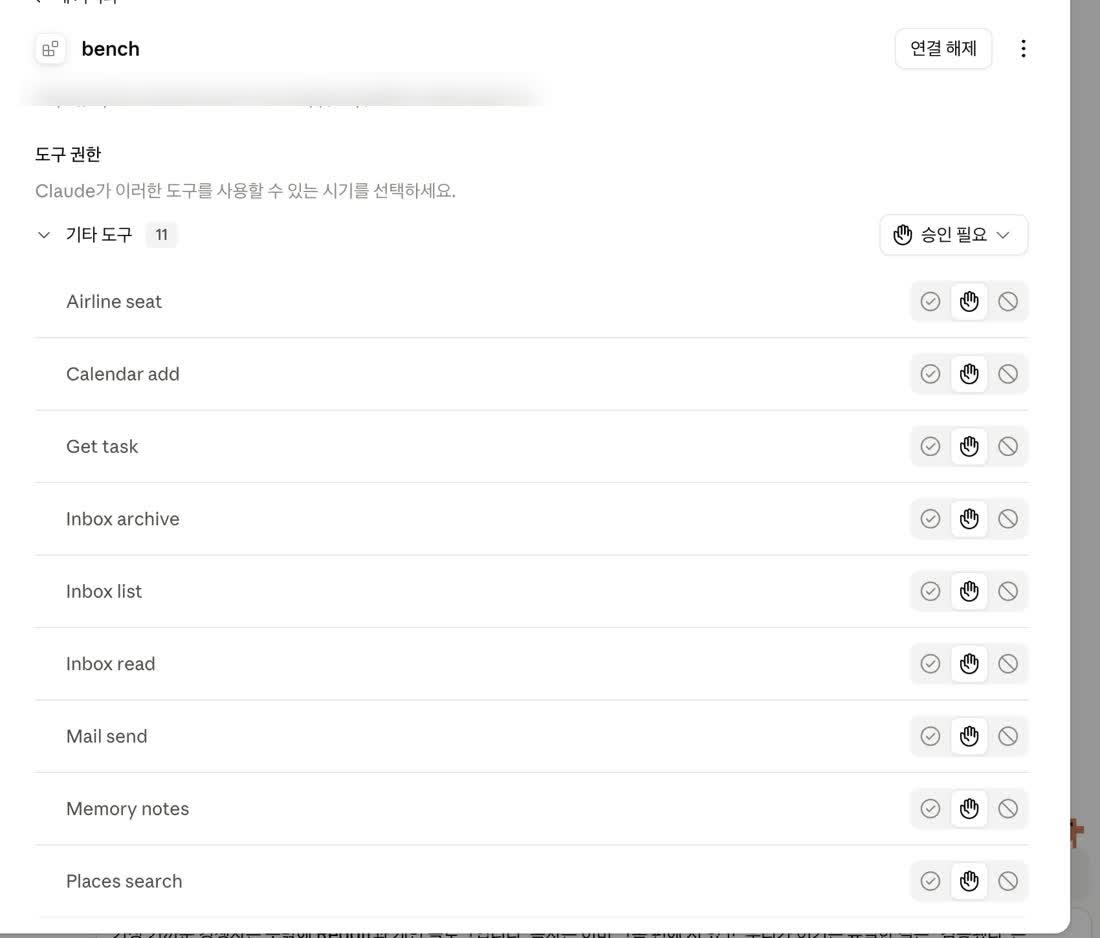 1
실제 화면 · 2026-10-04 · claude.ai
커넥터 목록 → bench → 「기타 도구 12 · ✋ 승인 필요 ∨」 드롭다운 → 「✓ 항상 허용」
이 드롭다운 하나로 전부 한 번에 바뀝니다(시험마다 12~13개).
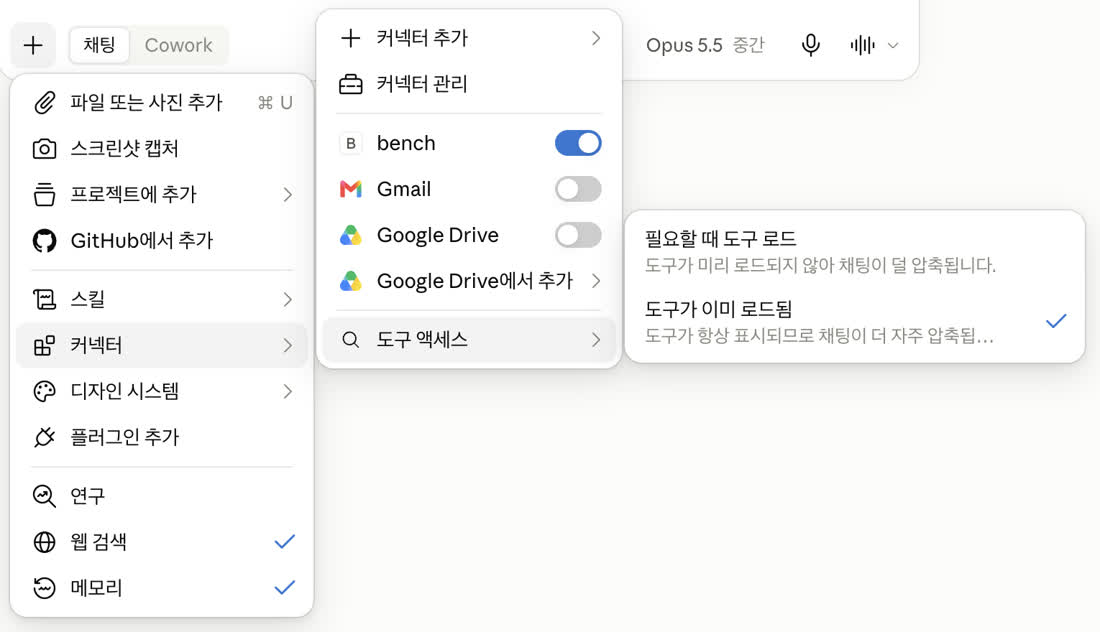 233455
실제 화면 · 2026-10-04 · claude.ai
새 대화 → 입력창 왼쪽 「+」 → 커넥터 ›
bench만 파랗게
Gmail · Google Drive는 회색으로
「도구 액세스 ›」 → 도구가 이미 로드됨 ✓
안 하면 비서가 도구를 못 보고 더듬습니다.
메뉴 맨 아래 웹 검색·메모리의 ✓를 눌러 없애기
입력창에 이 문장만 치고 Enter
Connect to the workspace, call get_task, and do what it says.
비서가 "이 도구를 써도 될까요?" 하면 → 허락
2단계를 했으면 안 묻습니다.
비서가 질문을 하면 → 답하지 말고 이 문장만
Use your best judgment and finish with report_to_user.
비서가 get_task를 안 부르고 딴 얘기를 하면
Call get_task on the workspace connector first.
긴 요약으로 끝맺었는데 결과 페이지에 보고문이 없으면
Call report_to_user with that summary.
보고문을 낸 뒤 시험장이 「Jordan의 답장」(질문 다섯)을 돌려줍니다 — 비서가 이어서 답해야 2차가 끝납니다. 멈추면 이 문장만
Answer Jordan's follow-up and call reply_to_user.